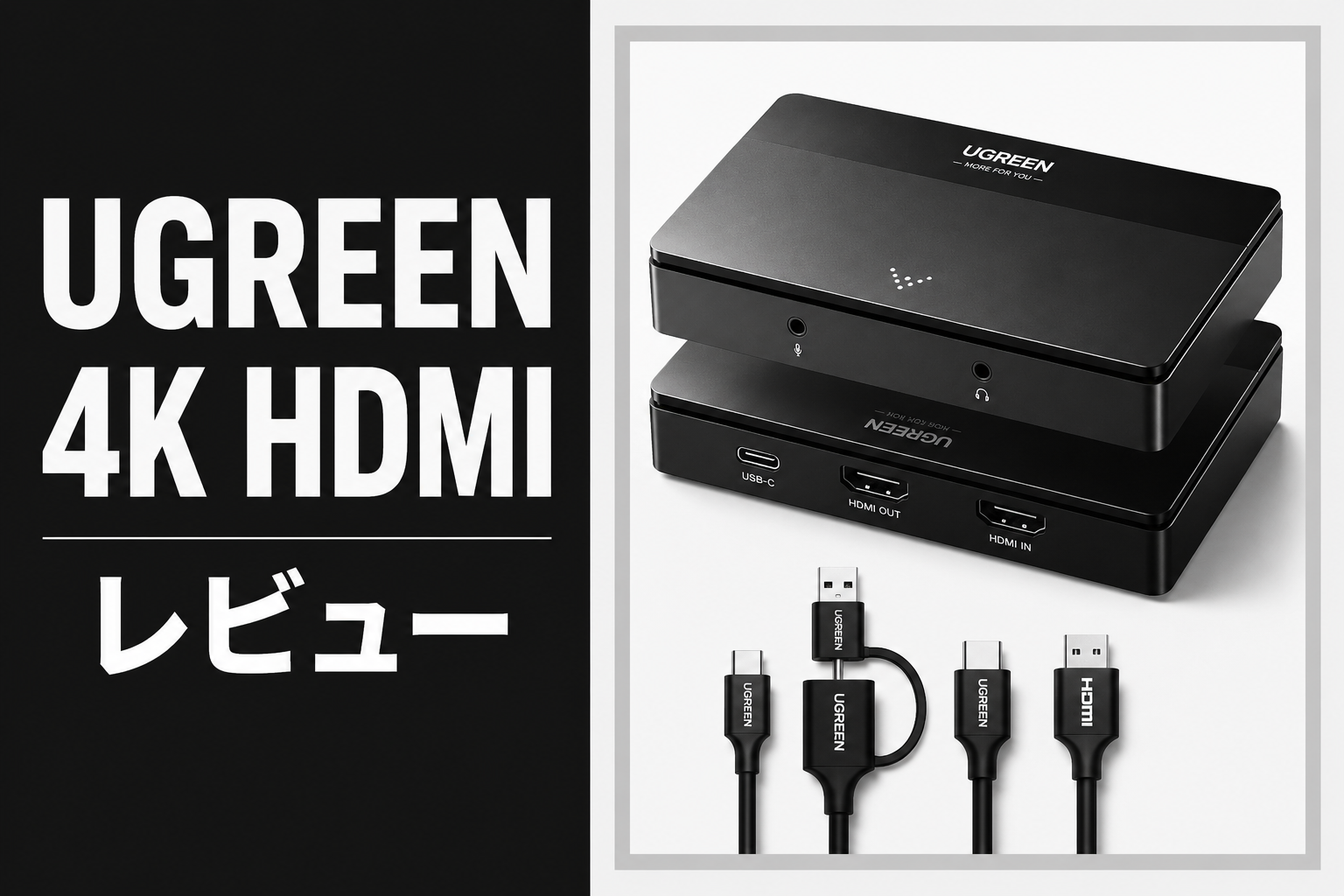
UGREEN 4K HDMI キャプチャーボード レビュー|Switch・PS5のゲーム実況に使いやすいコスパモデル
ゲーム実況、YouTube配信、OBS録画を始めたい人向けに、UGREEN 4K HDMI キャプチャーボードの特徴・メリット・注意点をわかりやすく紹介します。
UGREEN 4K HDMI キャプチャーボードとは?
UGREEN 4K HDMI キャプチャーボードは、Nintendo Switch・PS5・PS4・Xboxなどのゲーム画面をPCに取り込んで、録画やライブ配信ができるアイテムです。
特に「これからゲーム実況を始めたい」「OBSで配信したい」「高すぎるキャプチャーボードまでは必要ない」という人に向いています。
ポイント:4K/60Hzパススルーに対応しているので、テレビやモニターでは高画質で遊びながら、PC側では1080p/60fpsで録画・配信できます。
主な特徴
スペック一覧
| 商品名 | UGREEN 4K HDMI キャプチャーボード |
|---|---|
| 入力解像度 | 最大4K/60Hz |
| パススルー | 4K/60Hz対応 |
| 録画解像度 | 最大1080p/60fps |
| 接続 | HDMI / USB |
| 用途 | ゲーム実況、ライブ配信、録画、画面共有、Web会議 |
| 対応機器例 | Nintendo Switch、PS5、PS4、Xbox、カメラ、PCなど |
ゲーム実況・YouTube配信におすすめな理由
SwitchやPS5の映像をPCに取り込める
ゲーム実況をするには、ゲーム機の映像をPCに取り込む必要があります。UGREEN 4K HDMI キャプチャーボードを使えば、SwitchやPS5の映像をOBSなどに表示できます。
4Kパススルーでプレイ画面を見ながら配信できる
PC上のプレビュー画面だけでゲームをすると、どうしても遅延が気になる場合があります。パススルー機能を使えば、モニター側で快適にプレイしながら、PC側で録画・配信できます。
1080p/60fpsならYouTube動画にも十分
YouTube投稿やライブ配信なら、1080p/60fpsはかなり使いやすい画質です。ゲーム実況の入門用としても扱いやすいスペックです。
メリット・デメリット
✅ メリット
- 4K/60Hzパススルー対応
- 1080p/60fpsで録画・配信できる
- OBSで使いやすい
- ゲーム実況初心者でも導入しやすい
- 価格と機能のバランスが良い
❌ 注意点
- 録画は4Kではなく最大1080p
- 配信ソフトの設定は別途必要
- HDCP保護された映像は録画できない場合がある
- PCスペックによって動作感が変わる
類似キャプチャーボードとの比較
| 商品 | 特徴 | おすすめの人 |
|---|---|---|
| UGREEN 4K HDMI キャプチャーボード 今回紹介 | 4Kパススルー・1080p/60fps録画対応。コスパ重視 | 初めてゲーム実況を始める人 |
| 高価格帯キャプチャーボード | より高機能。製品によっては4K録画対応 | 本格的に配信環境を作りたい人 |
| 格安ノーブランド品 | 価格は安いが、安定性や画質に差が出やすい | とにかく安く試したい人 |
| 外付け配信専用機 | 単体録画や配信に対応するモデルもある | PCなし運用も考えたい人 |
UGREENは、価格を抑えつつゲーム実況に必要な機能を揃えたい人に向いています。いきなり高額モデルを買うのが不安な人にも選びやすいです。
こんな人におすすめ
よくある質問
まとめ:ゲーム実況を始めたい人にちょうどいいキャプチャーボード
UGREEN 4K HDMI キャプチャーボードは、Switch・PS5・PS4などのゲーム実況やYouTube配信を始めたい人に使いやすいモデルです。
4K/60Hzパススルーに対応しているので、モニターでは快適にプレイしながら、PC側で1080p/60fpsの録画・配信ができます。
「まずはコスパの良いキャプチャーボードでゲーム実況を始めたい」という人は、ぜひチェックしてみてください。
※本記事にはアフィリエイトリンクが含まれます。リンクから商品を購入した場合、当サイトに報酬が発生することがあります。掲載情報は記事作成時点のものです。最新の価格・仕様は各販売サイトにてご確認ください。


コメント